
WordPress · Stéphane Carion
Comment prévisualiser la migration de votre site en modifiant le fichier HOSTS (Windows & Mac)
Publié le
En résumé :
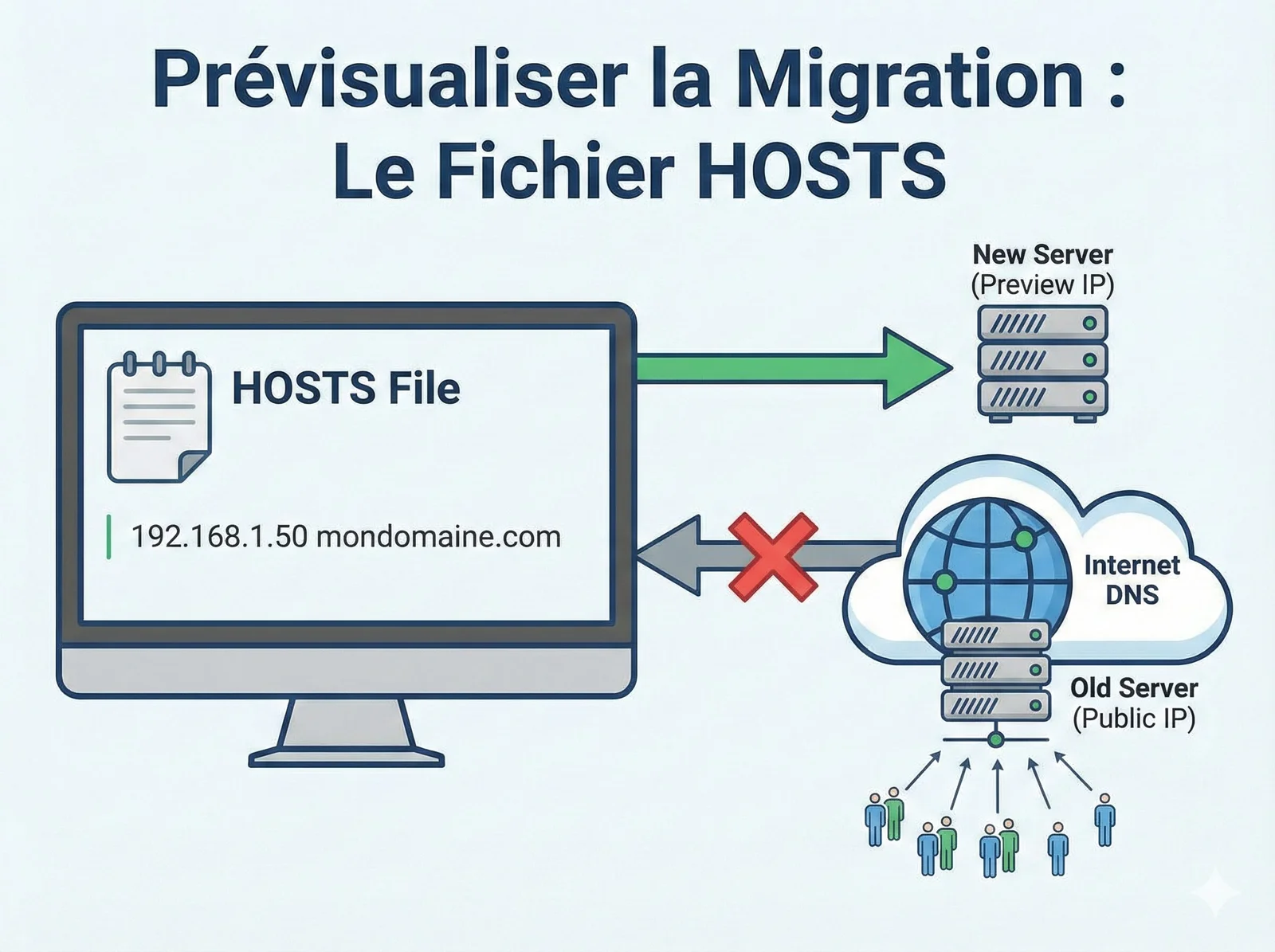
- Principe de la manipulation hosts : En ajoutant une ligne dans le fichier HOSTS de votre ordinateur, vous redirigez votre navigateur vers le nouveau serveur avant la bascule officielle des DNS, sans affecter les autres visiteurs.
- Deux méthodes selon votre OS : Sur Windows, la modification se fait via le Bloc-notes en mode administrateur ; sur Mac, l’application gratuite iHosts simplifie la gestion et permet d’activer ou désactiver la redirection en un clic.
- Vérification et nettoyage : Après validation du nouveau site, il est indispensable de supprimer la ligne ajoutée dans le fichier HOSTS, sous peine de ne plus voir les mises à jour futures comme vos clients.
La migration de votre site web est terminée ! J’ai déplacé l’ensemble de vos contenus, de vos images et votre base de données vers le nouveau serveur d’hébergement.
Tout est prêt en coulisses. Cependant, pour le moment, si vous tapez votre adresse (ex: votre-site.com) dans votre navigateur, vous tombez encore sur l’ancienne version. C’est normal : les “aiguillages” d’Internet (les DNS) pointent toujours vers l’ancien hébergeur.
Avant de basculer officiellement ces aiguillages pour le grand public, j’ai besoin que vous validiez que tout fonctionne parfaitement sur le nouveau serveur.
Pour cela, nous allons utiliser une petite astuce technique pour “tromper” votre ordinateur. Nous allons lui dire : “Ne demande pas à Internet où se trouve le site, va directement à cette nouvelle adresse”.
Ne vous inquiétez pas, c’est sans risque, temporaire, et seuls VOUS verrez le nouveau site. Voici comment procéder étape par étape.
Pour réaliser ce tutoriel, vous avez besoin d’une seule information : l’Adresse IP du nouveau serveur.
Note : Je vous ai transmis la ligne a intégrer par email.
Méthode 1 : Sur Windows (Modification manuelle)
Sur Windows, nous allons utiliser le Bloc-notes, mais avec une astuce importante : il faut l’ouvrir en tant qu’administrateur.
- Ouvrez le Bloc-notes en Administrateur :
- Appuyez sur la touche
Windows, tapez “Bloc-notes”. - Faites un clic droit sur l’icône et choisissez “Exécuter en tant qu’administrateur”.
- Appuyez sur la touche
- Ouvrez le fichier HOSTS :
- Dans le Bloc-notes, faites
Fichier > Ouvrir. - Naviguez vers ce dossier :
C:\Windows\System32\drivers\etc\ - Astuce : En bas à droite de la fenêtre, changez “Fichiers texte (.txt)” par **“Tous les fichiers (.*)”**, sinon le fichier HOSTS n’apparaîtra pas.
- Sélectionnez le fichier nommé
hosts.
- Dans le Bloc-notes, faites
- Ajoutez votre règle :
- Allez tout en bas du fichier.Ajoutez une nouvelle ligne avec l’IP du nouveau serveur suivie de votre nom de domaine. Exemple :
192.168.1.50 mondomaine.com 192.168.1.50 www.mondomaine.com
Votre développeur vous fournira la ligne à indiquer.
- Allez tout en bas du fichier.Ajoutez une nouvelle ligne avec l’IP du nouveau serveur suivie de votre nom de domaine. Exemple :
- Sauvegardez (
Ctrl + S) et fermez.
Méthode 2 : Sur Mac (Via l’application iHosts)
Sur macOS, on peut modifier ce fichier via le Terminal, mais c’est austère et on peut vite faire une erreur de frappe. Pour gagner du temps et gérer plusieurs projets, je vous recommande l’application gratuite iHosts qui permet d’activer/désactiver des environnements de test en un clic.
- Installez iHosts : Téléchargez l’application iHosts depuis l’App Store.
- Créez un nouveau groupe :
- Lancez l’app (elle se loge souvent dans la barre des menus en haut).
- Cliquez sur
+pour créer un nouveau nœud (Node).
- Ajoutez vos informations :
- Donnez un nom à votre configuration (ex: “Migration Client X”).Dans la zone de texte, saisissez l’IP et le domaine, comme pour Windows :
192.168.1.50 mondomaine.com
- Donnez un nom à votre configuration (ex: “Migration Client X”).Dans la zone de texte, saisissez l’IP et le domaine, comme pour Windows :
- Activez la redirection :
- Il vous suffit de cocher la case à côté du nom de votre groupe. L’icône de iHosts changera de couleur pour indiquer qu’une modification est active.
Note : iHosts peut vous demander votre mot de passe administrateur Mac ou l’autorisation d’installer un “Helper” lors de la première utilisation. C’est normal, c’est nécessaire pour écrire dans les fichiers système.
Comment être sûr que ça fonctionne ?
Une fois la modification faite, ouvrez une fenêtre de navigation privée (pour éviter les problèmes de cache) et tapez votre adresse.
Comment savoir si vous êtes sur le nouveau ou l’ancien serveur ?
- La méthode visuelle : Avant la migration, créez un petit fichier texte ou modifiez légèrement le pied de page sur le nouveau site (ex: ajoutez un point à la fin du copyright). Si vous le voyez, c’est gagné.
- L’extension de navigateur : Utilisez une extension comme Wappalyzer ou Show IP qui vous affichera l’adresse IP du serveur qui délivre la page. Si l’IP affichée est la nouvelle, votre fichier HOSTS fonctionne.
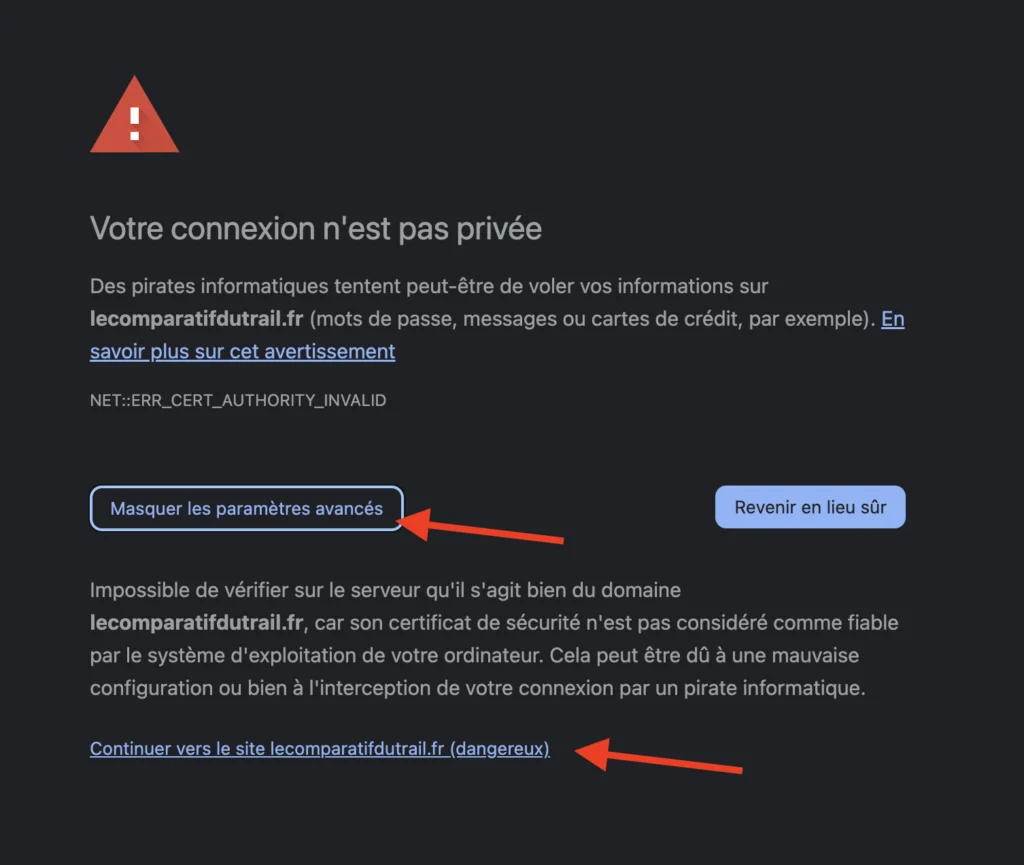
Message “Votre connexion n’est pas privée”
Il est possible que vous ayez un message d’avertissement en visitant le site, vous informant d’un risque de sécurité. Pas d’inquiétudes, cela est dû à l’absence temporaire de certificat SSL. Celui-ci sera installé une fois la bascule finale effectuée (la fameuse bascule des DNS).
Cliquez simplement sur “Paramètres avancés” , puis sur “Continuer vers le site” pour ignorer l’erreur.
Important : N’oubliez pas le nettoyage !
C’est l’erreur classique. Une fois la migration validée et les “vrais” DNS mis à jour chez votre registrar :
- Retournez dans votre fichier HOSTS (ou iHosts).
- Supprimez la ligne ou décochez l’option.
Si vous oubliez cette étape, le jour où l’IP du serveur changera ou si vous migrez à nouveau, vous ne comprendrez pas pourquoi vous ne voyez pas la même chose que vos clients !
La migration de site est une étape délicate en SEO. En utilisant cette méthode, vous sécurisez votre processus et évitez la chute de trafic liée aux erreurs techniques.